Clash for Windows 核心更新脚本 使用教程
📌 适合人群:完全不懂电脑的新手用户,按步骤操作即可
✅ 执行前必读(很重要!)
在运行脚本之前,你需要先做一件事:
第一步:关闭 Clash 的「系统代理」
- 找到电脑右下角任务栏(屏幕右下角时钟附近)
- 找到 Clash 的猫咪图标 🐱,双击 打开主界面
- 在主界面左侧找到 「General」(常规) 页面
- 找到 「System Proxy」(系统代理) 开关
- 确认开关是 灰色/关闭状态
| 状态 | 说明 |
|---|---|
| 🟢 绿色/蓝色 | ❌ 还在开启,需要点击关闭 |
| ⚫ 灰色 | ✅ 已关闭,可以继续 |
- 关闭后,Clash 主界面 不要退出,让它在后台运行即可
🚀 开始执行脚本
第二步:找到脚本文件
下载:https://dl.neworld.tv/s/9PhP
- 脚本是一个后缀为
.bat的文件(图标看起来像个小齿轮或黑色窗口) - 通常在你的 桌面 或 下载文件夹 里
第三步:以管理员身份运行(关键!)
⚠️ 普通双击是不行的,必须用管理员方式运行!
- 在脚本文件上 单击右键
- 在弹出的菜单中点击 「以管理员身份运行」
如果弹出「用户账户控制」窗口问你是否允许,点 「是」 即可
- 会弹出一个 黑色命令行窗口,这是正常现象,不要关闭它
⏳ 等待脚本自动执行
脚本会自动完成以下事情(你不需要操作,等待即可):
[1/6] 检查管理员权限        ← 确认你有操作权限
[2/6] 关闭相关程序          ← 自动关闭 Clash 相关进程
[3/6] 查找文件位置          ← 自动寻找需要更新的文件
[4/6] 备份旧文件            ← 保留一份旧版本以防万一
[5/6] 下载并安装新文件      ← 从服务器获取最新核心
[6/6] 配置目录链接          ← 让新核心能读取你的配置
⏱️ 整个过程大约需要 1~3 分钟,取决于你的网速
✅ 执行完毕
脚本结束后你会看到:
全部完成!
日志已保存到: C:\Users\你的用户名\Desktop\clash_update_log.txt
然后按任意键关闭黑窗口,Clash for Windows 会自动重新启动。
修改和更新订阅
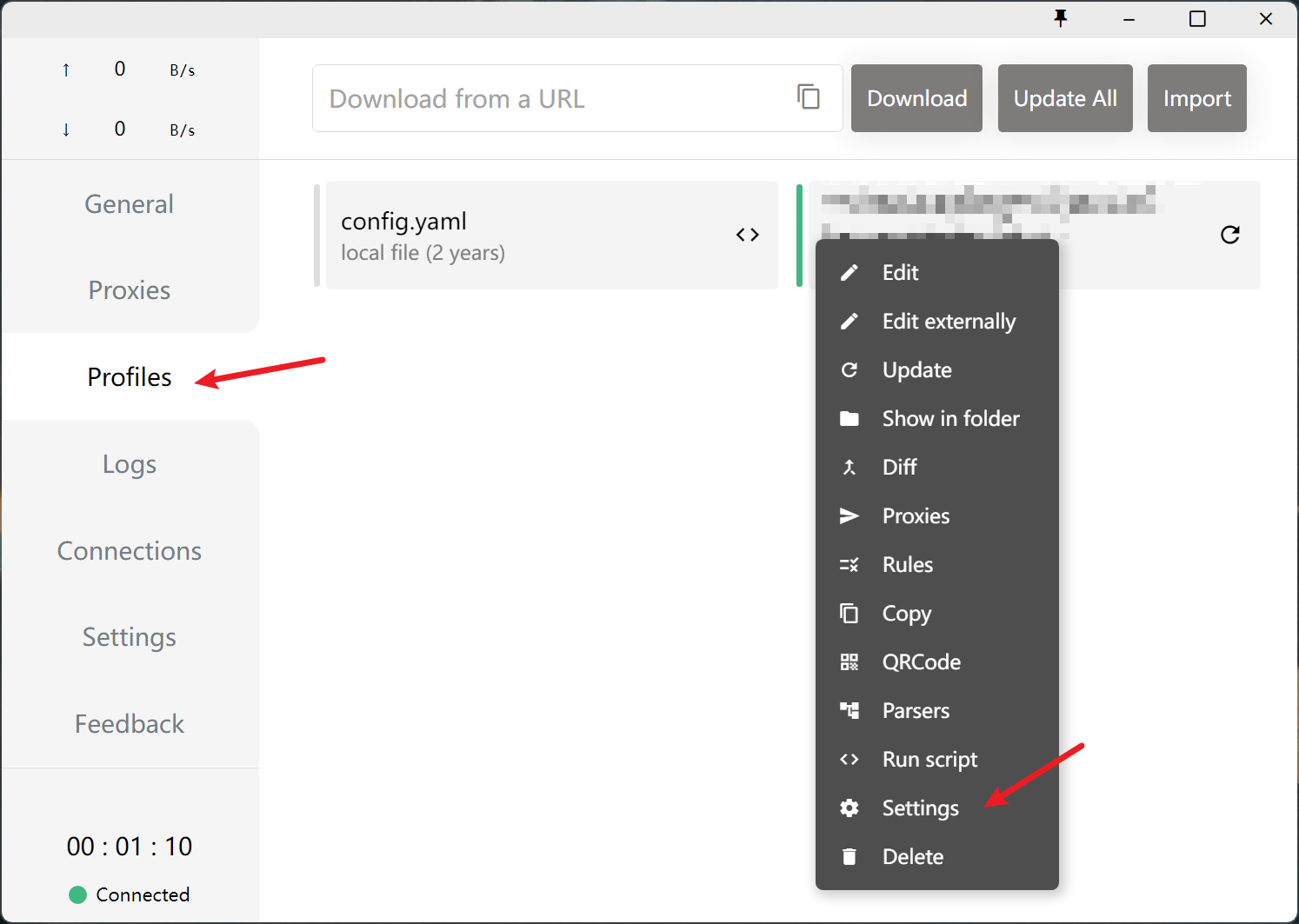
1.点击左侧 Profiles,找到之前添加的订阅,在上面右键,点击 Settings
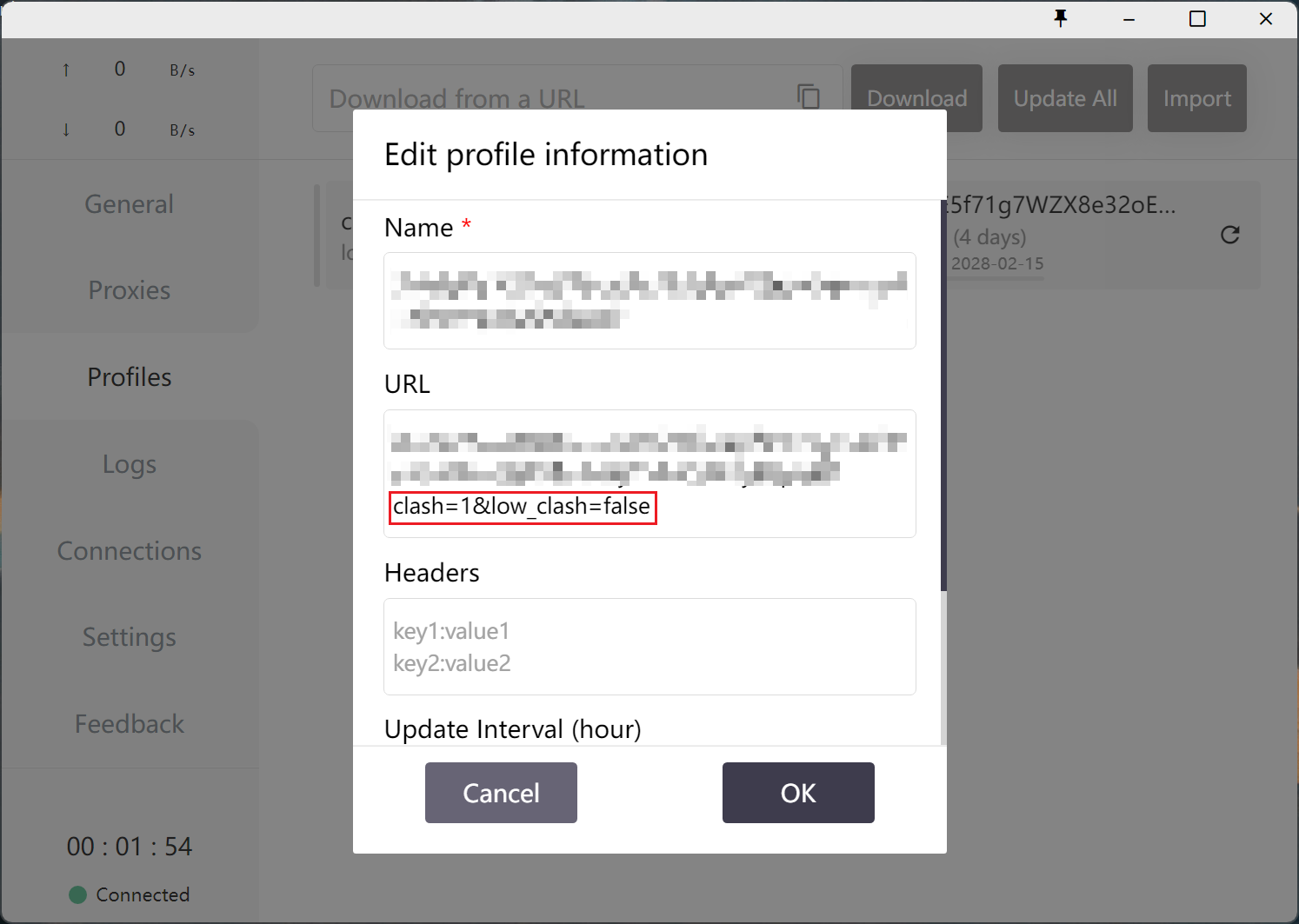
2.在 URL 输入栏,在之前的文本的末尾,追加文本
&low_clash=false
然后点击右下角的 OK
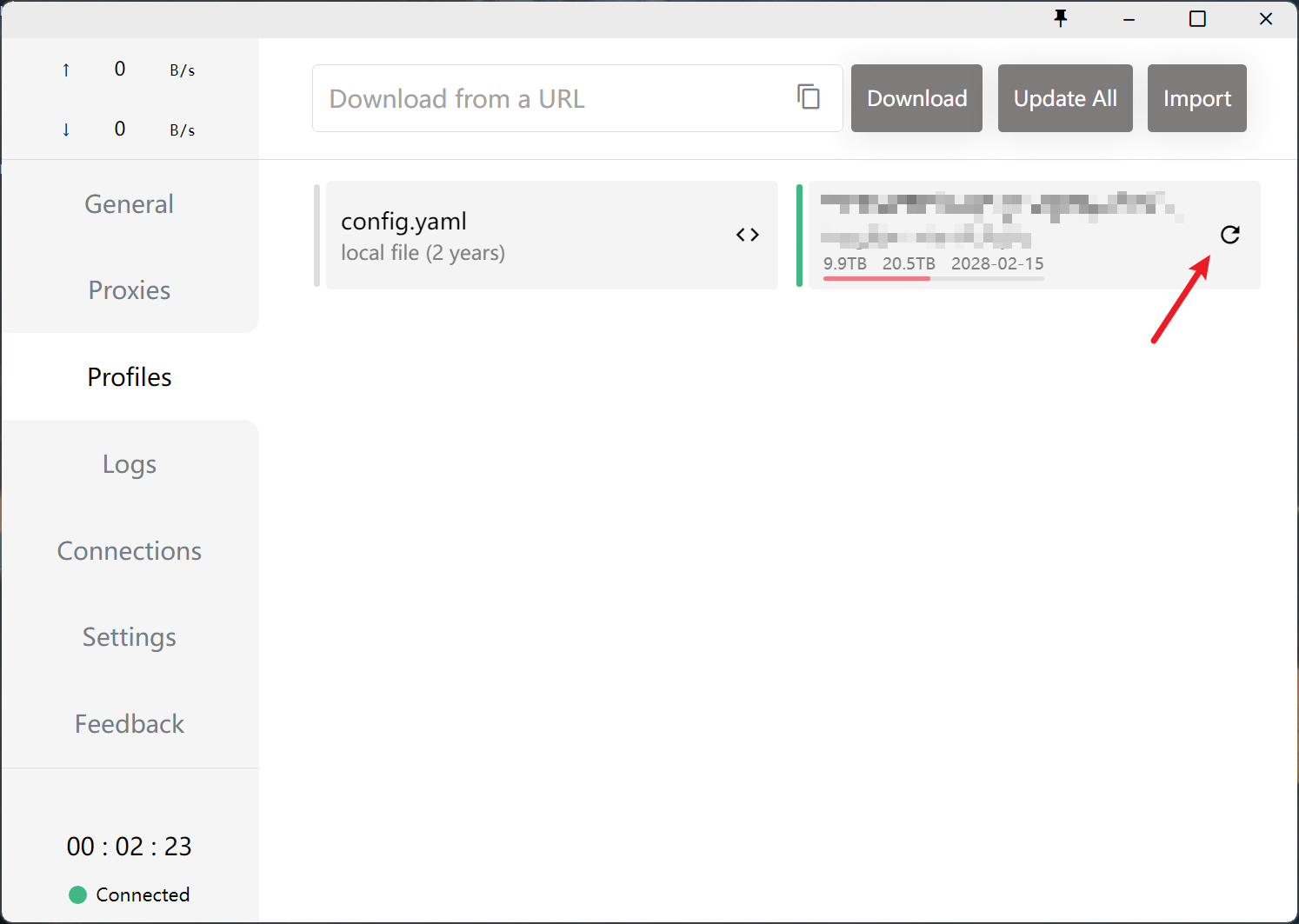
3.点击更新按钮刷新节点列表
❌ 常见报错及解决方法
报错一:「检测到系统代理已启用」
原因:没有关闭 Clash 的系统代理 解决:回到本教程第一步,关闭系统代理后重新运行
报错二:「当前未以管理员身份运行」
原因:直接双击运行了脚本 解决:右键脚本 → 选「以管理员身份运行」
报错三:「两个下载地址均失败」
原因:网络问题或服务器繁忙 解决方案(依次尝试):
-
检查电脑是否能正常上网
-
等待几分钟后重新运行脚本
-
暂时关闭杀毒软件/防火墙后重试
报错四:脚本一闪而过,黑窗口立刻消失
原因:直接双击运行了脚本(权限不足自动退出) 解决:右键 → 「以管理员身份运行」
📋 查看日志文件
如果脚本执行过程中出了问题,可以查看详细日志:
- 打开桌面
- 找到文件
clash_update_log.txt - 双击打开,里面有完整的执行记录
- 如需联系客服,请将此文件发送给对方
💡 小提示:脚本执行完成后,如果 Clash 没有自动打开,请手动双击桌面上的 Clash 图标启动即可。