Clash for Windows 内核手动更新教程
本教程适合 Windows 7 用户、或脚本执行失败的用户。全程只需要鼠标操作为主,请按步骤耐心完成。
📋 开始之前,请先确认
- [ ] 已关闭 Clash 的「系统代理」开关(最重要!)
- [ ] 电脑已连接网络
- [ ] 你有耐心跟着步骤走 😊
第一步:下载新内核文件
mihomo-windows-amd64-compatible-v1.19.21.zip
的压缩包,一般保存在下载文件夹中。
第二步:关闭系统代理 & 退出 Clash
⚠️ 必须先关闭系统代理,否则后续网络操作可能失败
- 打开正在运行的 Clash for Windows
- 在主界面(general)找到 「System Proxy」(系统代理) 开关
- 点击将其关闭(开关变为灰色即为关闭)
- 确认关闭后,右键任务栏托盘中的 Clash 图标,选择 「退出」/ Quit,彻底关闭 Clash
第三步:解压压缩包
- 找到刚下载的
.zip压缩包 - 右键点击它,选择 「全部解压缩」(或用 WinRAR / 7-Zip 解压)
- 解压后,进入解压出来的文件夹,找到以下文件:
mihomo-windows-amd64-compatible.exe
- 先不要关闭这个窗口,后面要用到这个文件
第四步:找到需要替换的目标文件夹
内核文件藏得比较深,请按以下步骤找到它:
-
同时按下键盘上的
Win+E键,打开文件资源管理器 -
在地址栏(顶部路径框)点一下,让它可以输入文字
-
粘贴以下路径后按回车,看哪个能打开:
路径一(先试这个):
C:\Program Files\Clash for Windows\resources\static\files\win\x64
路径二(路径一打不开就试这个):
%USERPROFILE%\AppData\Local\Programs\Clash for Windows\resources\static\files\win\x64
- 打开后,你应该能看到文件夹里有一个
clash-win64.exe,这就是我们要替换的旧内核
第五步:备份旧内核文件
建议备份,万一新文件有问题还能恢复
- 在上一步打开的文件夹中,找到
clash-win64.exe - 右键点击它,选择 「复制」
- 在同一个文件夹的空白处右键,选择 「粘贴」
- 这时会生成一个
clash-win64 - 副本.exe的文件,备份完成
第六步:删除旧内核文件
- 右键点击
clash-win64.exe,选择 「删除」 - 如果弹出提示「需要管理员权限」,点击「是/继续」
- 如果提示「文件正在使用」,说明 Clash 没有完全退出,请回到第一步重新退出
第七步:复制新内核文件
- 回到第三步解压出来的文件夹
- 找到
mihomo-windows-amd64-compatible.exe - 右键点击它,选择 「复制」
- 切换到第四步找到的那个
x64文件夹 - 在空白处右键,选择 「粘贴」
- 粘贴进来后,右键这个文件,选择 「重命名」
- 将文件名改为:
clash-win64.exe
⚠️ 注意:名字必须完全一致,不能多空格或少字母
- 按回车确认,如果弹出权限确认框,点「是」
第八步:创建 mihomo 配置文件夹的符号链接
💡 这一步是干什么的? 新内核(mihomo)启动时会去读取
mihomo文件夹里的配置,但你原来的配置都存在clash文件夹里。我们需要做一个「快捷方式」,让mihomo文件夹自动指向clash文件夹,这样新内核就能正常读取你的配置了。
8-1. 确认 clash 配置文件夹存在
- 按
Win+E打开文件资源管理器 - 在地址栏粘贴以下路径,按回车:
%USERPROFILE%\.config
- 确认里面有一个名为
clash的文件夹 - ✅ 有
clash文件夹 → 继续下一步 - ❌ 没有
clash文件夹 → 说明 Clash for Windows 从未正常运行过,请先正常启动一次 Clash,让它自动生成配置文件夹,再回来继续
8-2. 删除旧的 mihomo 文件夹(如果有的话)
- 在刚才打开的
.config文件夹中,查看是否有mihomo文件夹 - 没有
mihomo文件夹 → 跳过这一小步,直接去 8-3 -
有
mihomo文件夹 → 继续往下看 -
右键点击
mihomo文件夹,选择 「删除」 - 确认删除
⚠️ 如果
mihomo文件夹删不掉,提示正在使用,请确保 Clash 已完全退出后再试
8-3. 以管理员身份打开命令提示符
创建符号链接需要管理员权限,必须用这种方式打开
- 按键盘上的
Win键,打开开始菜单 - 直接输入
cmd - 看到搜索结果里出现 「命令提示符」
- 不要直接回车,而是对着它右键,选择 「以管理员身份运行」
- 弹出询问「是否允许此应用更改你的设备」,点击「是」
- 这时会出现一个黑色窗口,这就是命令提示符
8-4. 输入命令创建符号链接
-
在黑色窗口中,点击一下窗口内部(确保光标在里面)
-
将以下命令完整复制:
mklink /d "%USERPROFILE%\.config\mihomo" "%USERPROFILE%\.config\clash"
-
在黑色窗口中右键,选择「粘贴」(或按
Ctrl+V) -
按回车执行
-
如果成功,窗口会显示类似以下内容:
为 C:\Users\你的用户名\.config\mihomo <<===>> C:\Users\你的用户名\.config\clash 创建的符号链接
看到「创建的符号链接」字样即为成功 ✅
- 如果显示「拒绝访问」,说明没有以管理员身份运行,请回到 8-3 重新操作
8-5. 验证符号链接是否创建成功
- 按
Win+E打开文件资源管理器 - 在地址栏粘贴以下路径,按回车:
%USERPROFILE%\.config
- 查看文件夹中是否出现了
mihomo文件夹 - 注意看
mihomo文件夹的图标,它应该带有一个小箭头,样子像快捷方式一样
这个小箭头就表示它是符号链接,而不是普通文件夹,这是正常的 ✅
- 双击进入
mihomo文件夹,确认里面能看到你原来 Clash 的配置文件(比如config.yaml等),说明链接成功
完成以上步骤后,继续进行第九步:重新启动 Clash for Windows。
第九步:重新启动 Clash for Windows
- 找到桌面或开始菜单中的 Clash for Windows 快捷方式
- 双击启动它
- 启动后,重新打开系统代理开关(变回蓝色/绿色)
- 检查代理是否正常工作(打开浏览器访问网页测试)
第十步:修改和更新订阅
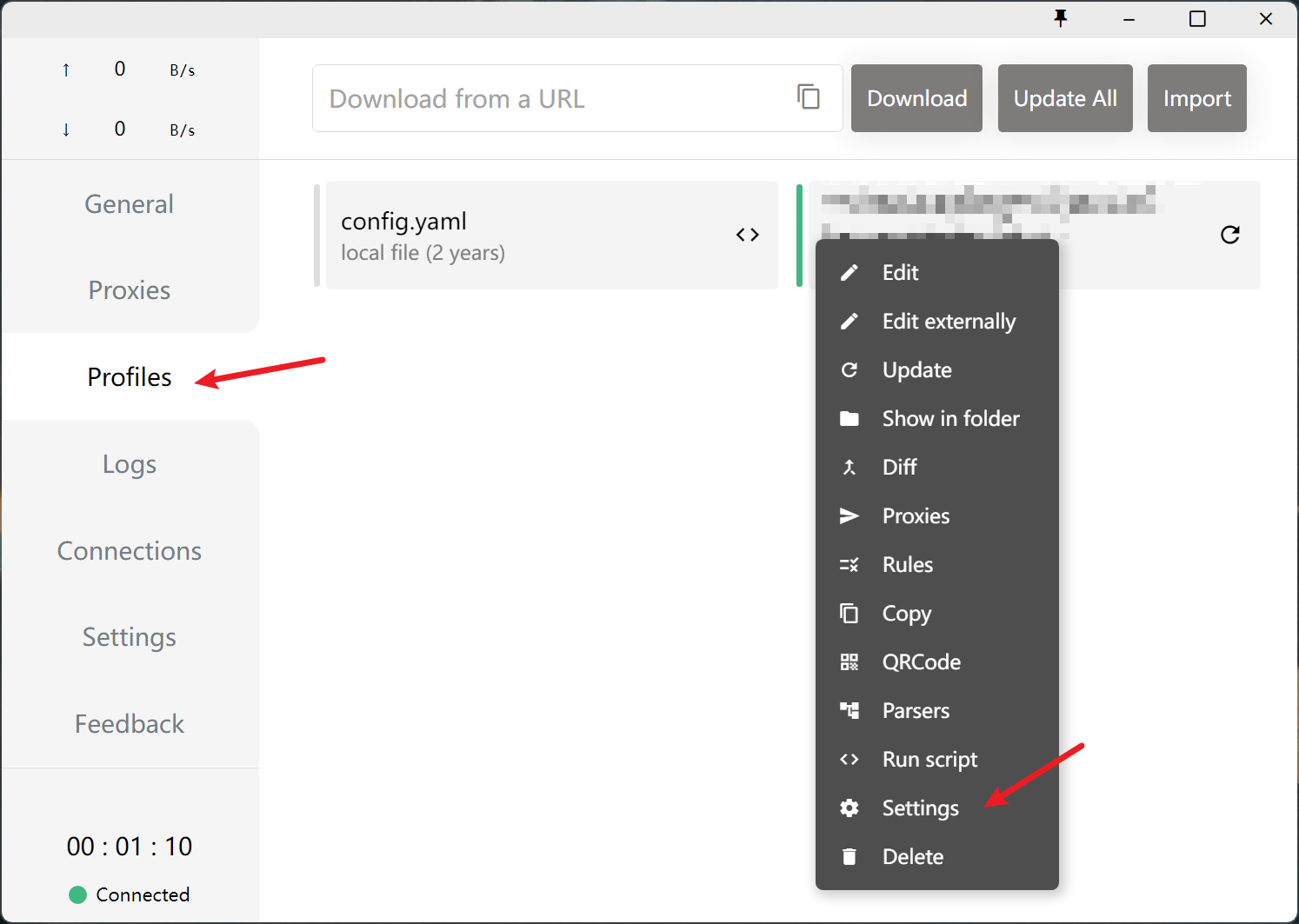
1.点击左侧 Profiles,找到之前添加的订阅,在上面右键,点击 Settings
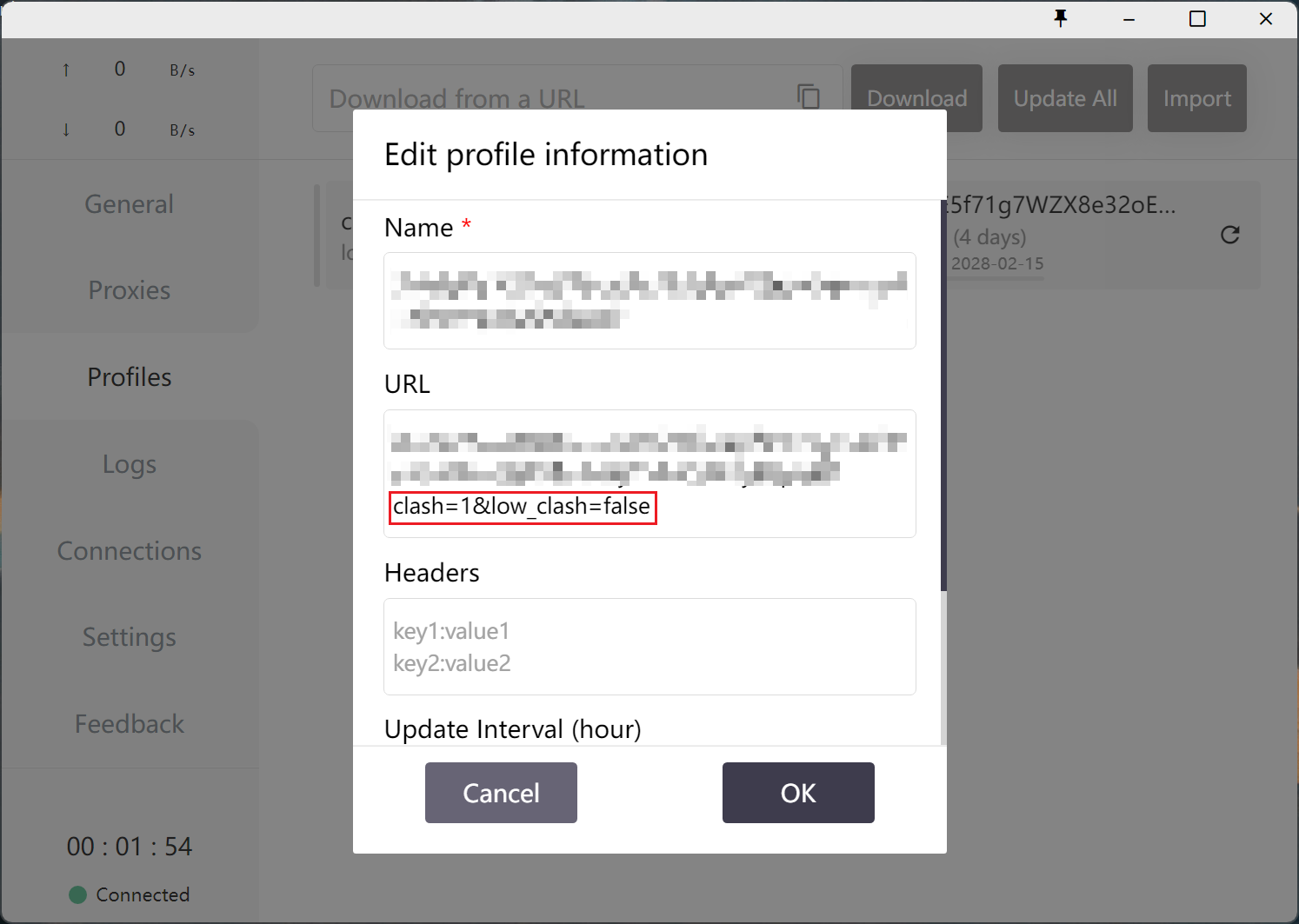
2.在 URL 输入栏,在之前的文本的末尾,追加文本
&low_clash=false
然后点击右下角的 OK
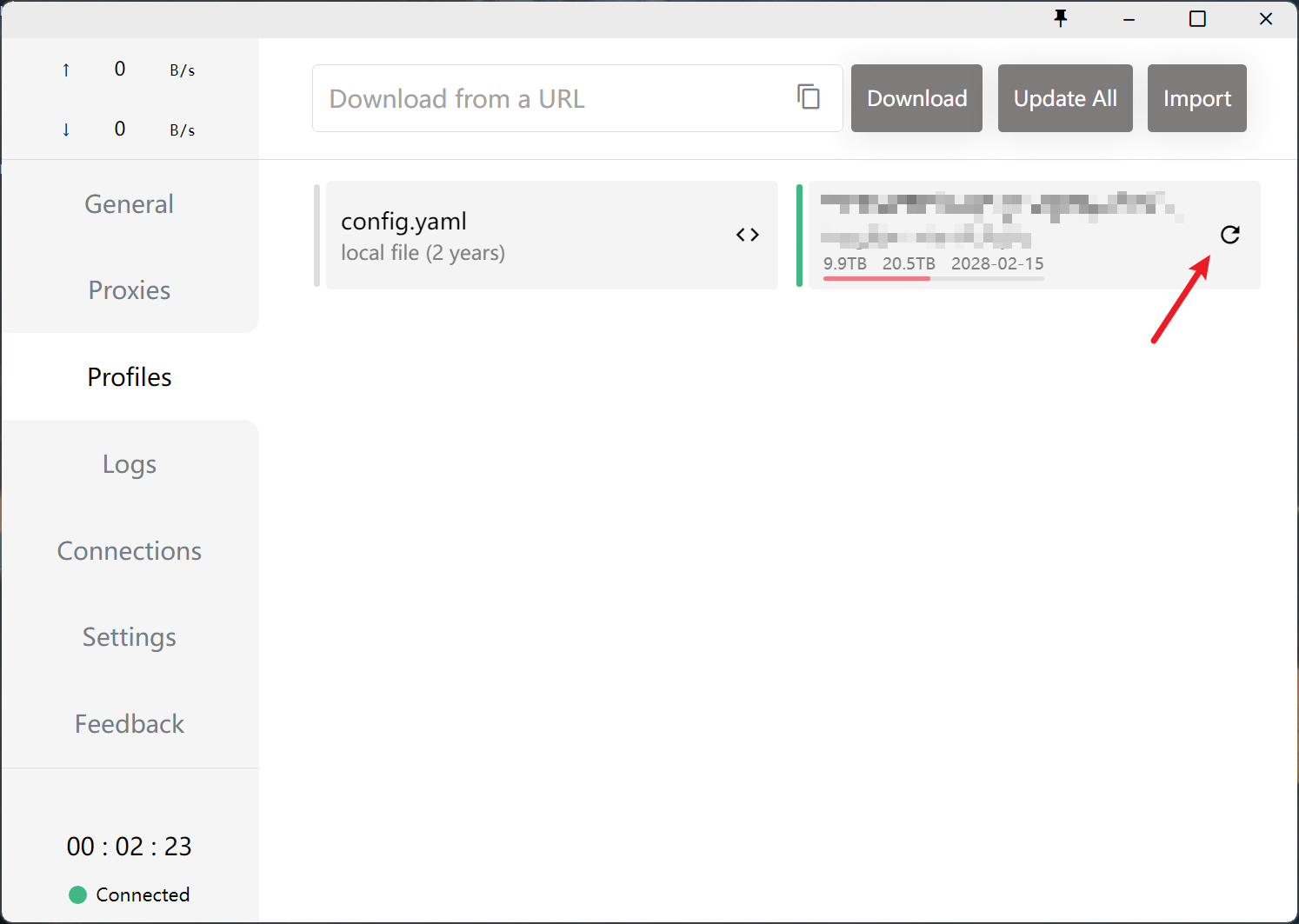
3.点击更新按钮刷新节点列表
✅ 完成!
如果一切正常,恭喜你已经成功更新内核!
❓ 常见问题
文件夹找不到怎么办?
可以按 Win + S 搜索框,输入 clash-win64.exe 搜索文件,找到后右键点击「打开文件所在的位置」,即可进入目标文件夹。
文件删不掉、提示"拒绝访问"怎么办?
确保已完全退出 Clash(任务栏托盘中没有 Clash 图标),然后再尝试删除。如果还是不行,可以重启电脑后再操作。
改名后 Clash 启动异常怎么办?
将第五步备份的 clash-win64 - 副本.exe 重命名回 clash-win64.exe 即可恢复原状,然后联系客服。
AppData 文件夹找不到?
AppData 是隐藏文件夹。在文件资源管理器顶部菜单点击「查看」,勾选「隐藏的项目」,即可显示。